
Fondos de pantalla de Naruto
No hay coincidencias entre las imágenes cargadas.
Fondos de pantalla de Naruto: personajes y paisajes del mundo ninja
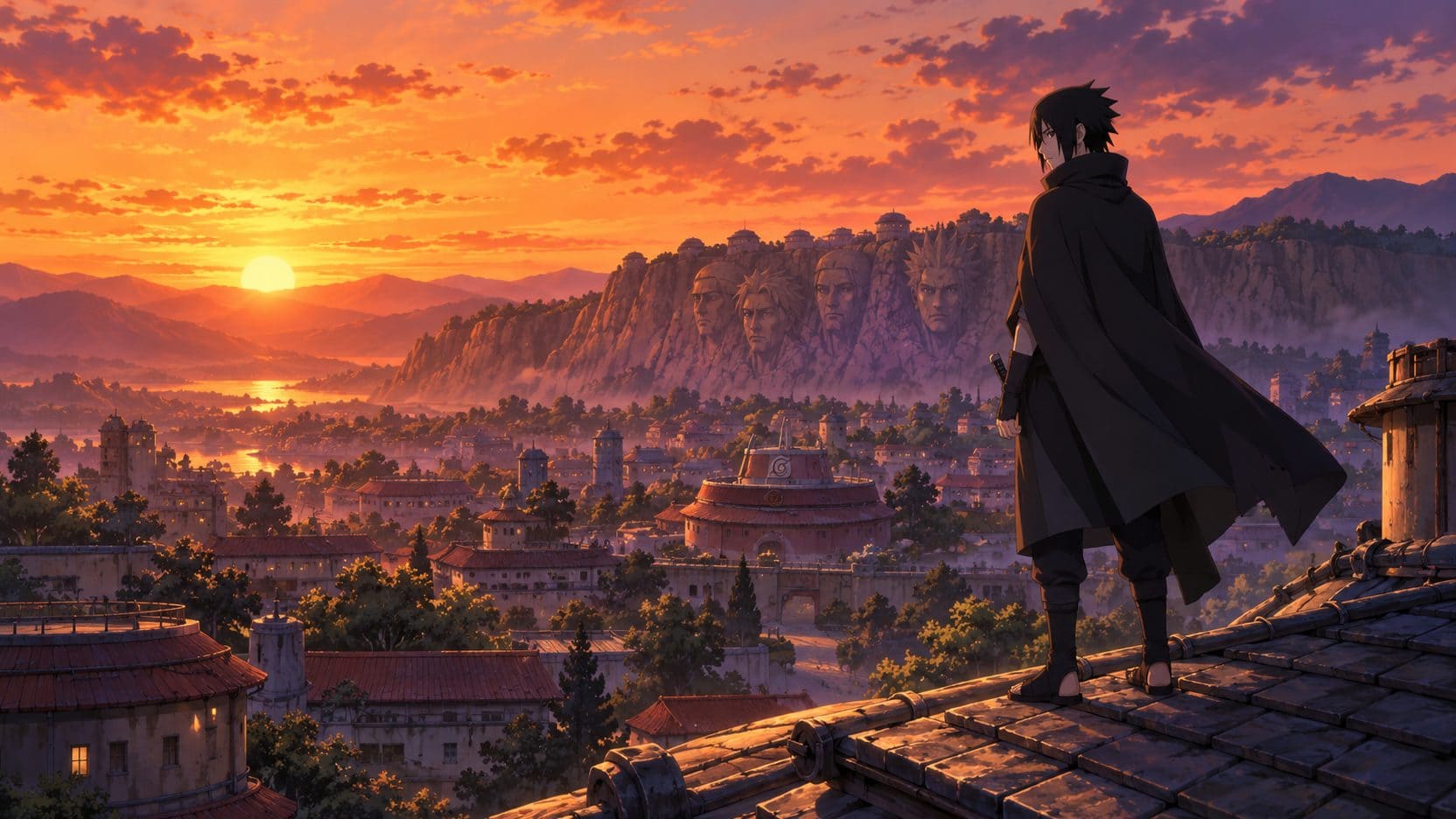
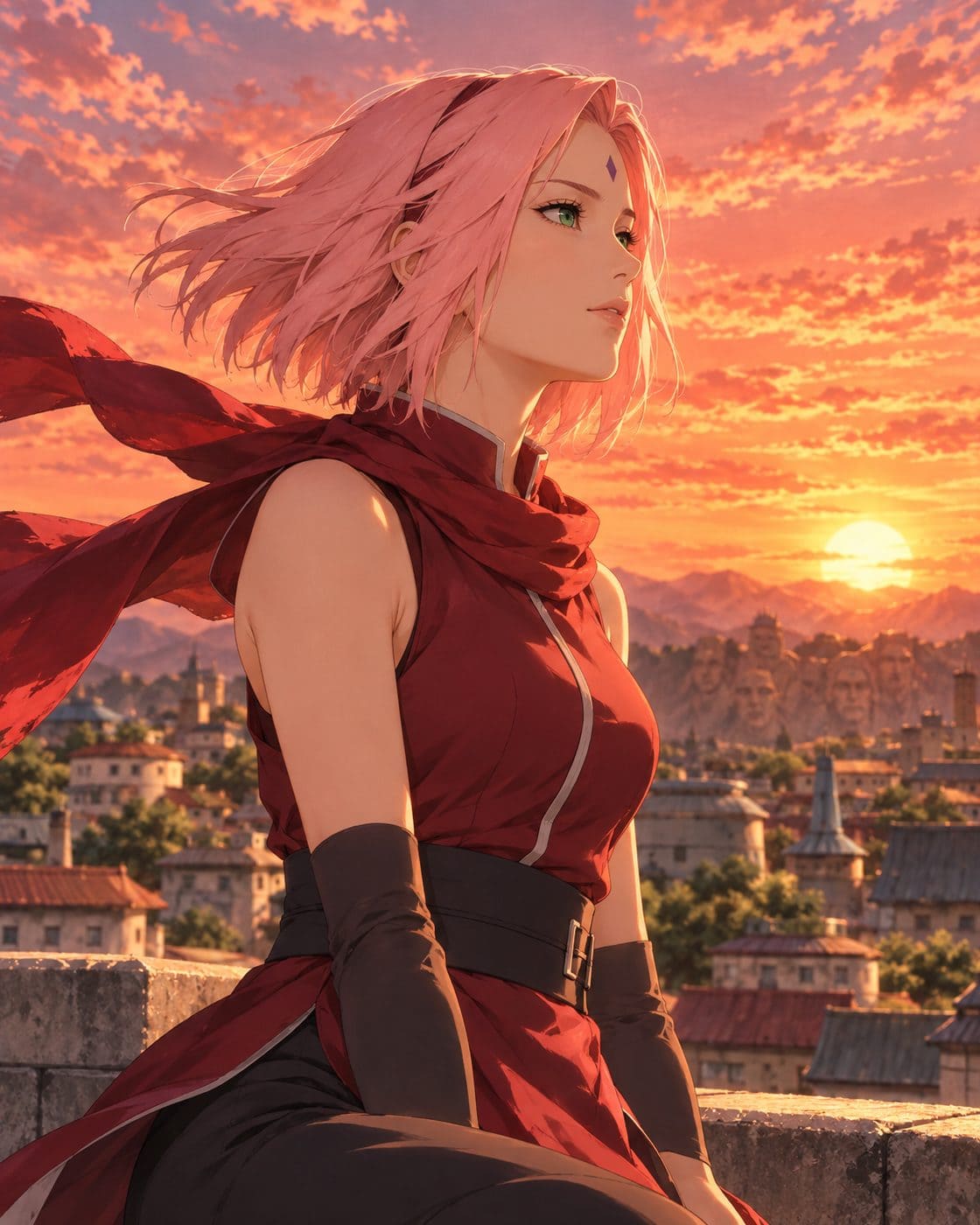
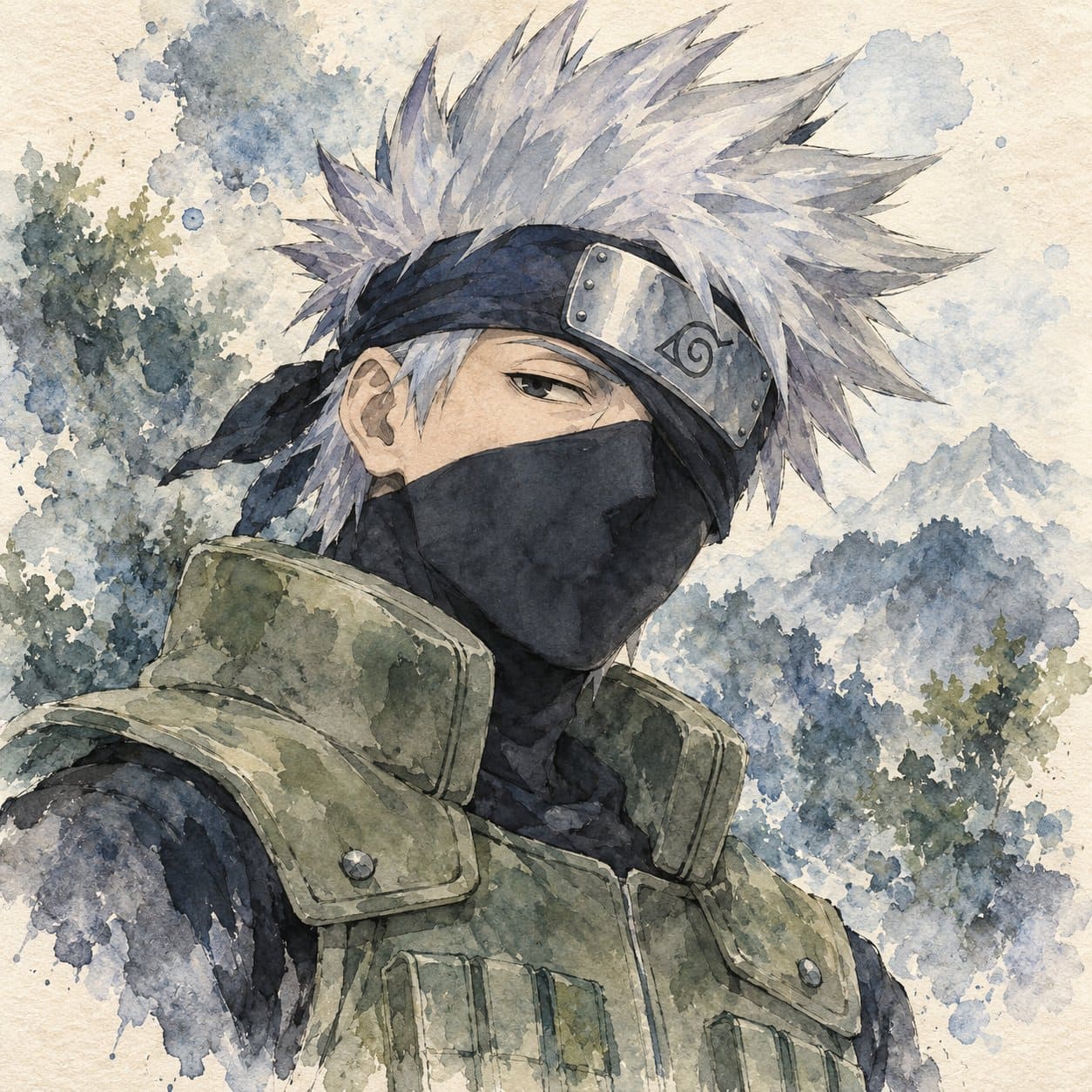
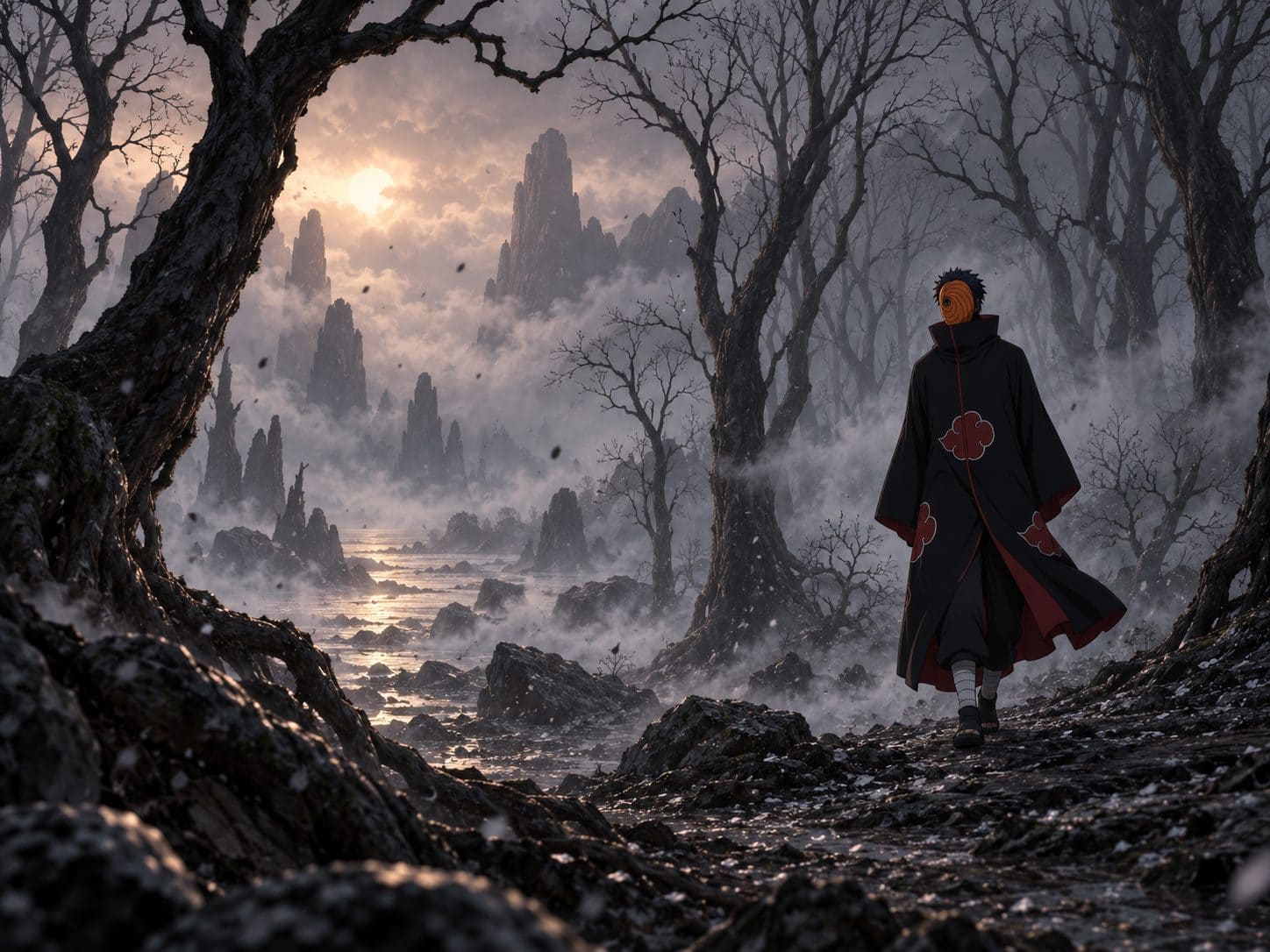
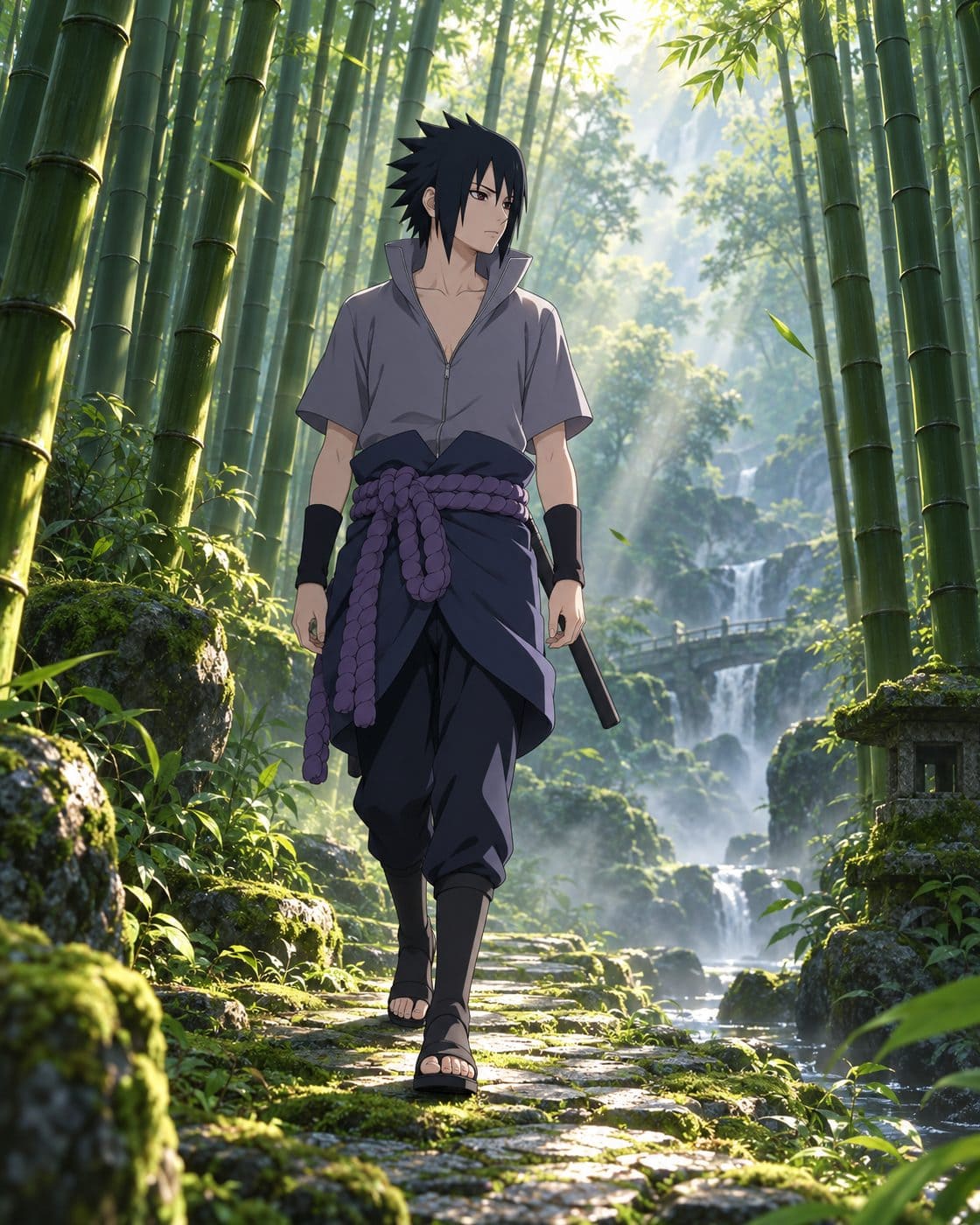
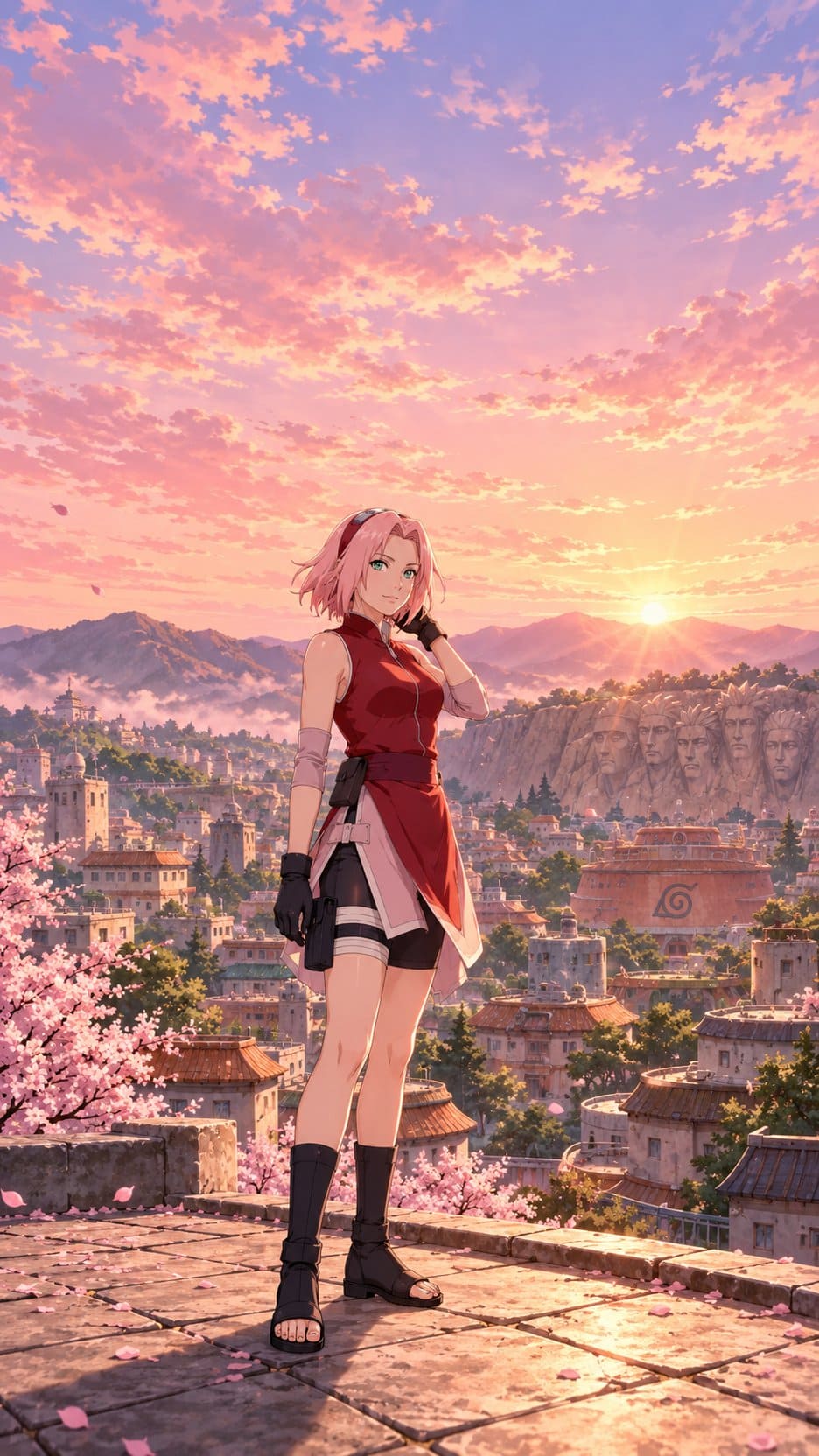
Los fondos de pantalla de Naruto permiten llevar a tu pantalla la energía de Naruto Uzumaki, los vínculos del Equipo 7 y la atmósfera de escenarios como Konoha. El universo de la serie ofrece referencias visuales muy distintas: el naranja del protagonista, la presencia de Kurama, las miradas del clan Uchiha o los paisajes donde transcurren entrenamientos y encuentros. Para elegir una imagen, piensa en qué parte de Naruto te gusta más y en cómo quieres verla cada día. Un retrato concentra la atención en un personaje; una escena amplia deja más protagonismo al entorno. Las imágenes de esta galería han sido creadas por Globalendar y su autoría corresponde a Globalendar.
Elige el protagonista de tu fondo
Naruto Uzumaki: expresiones, movimiento y color naranja
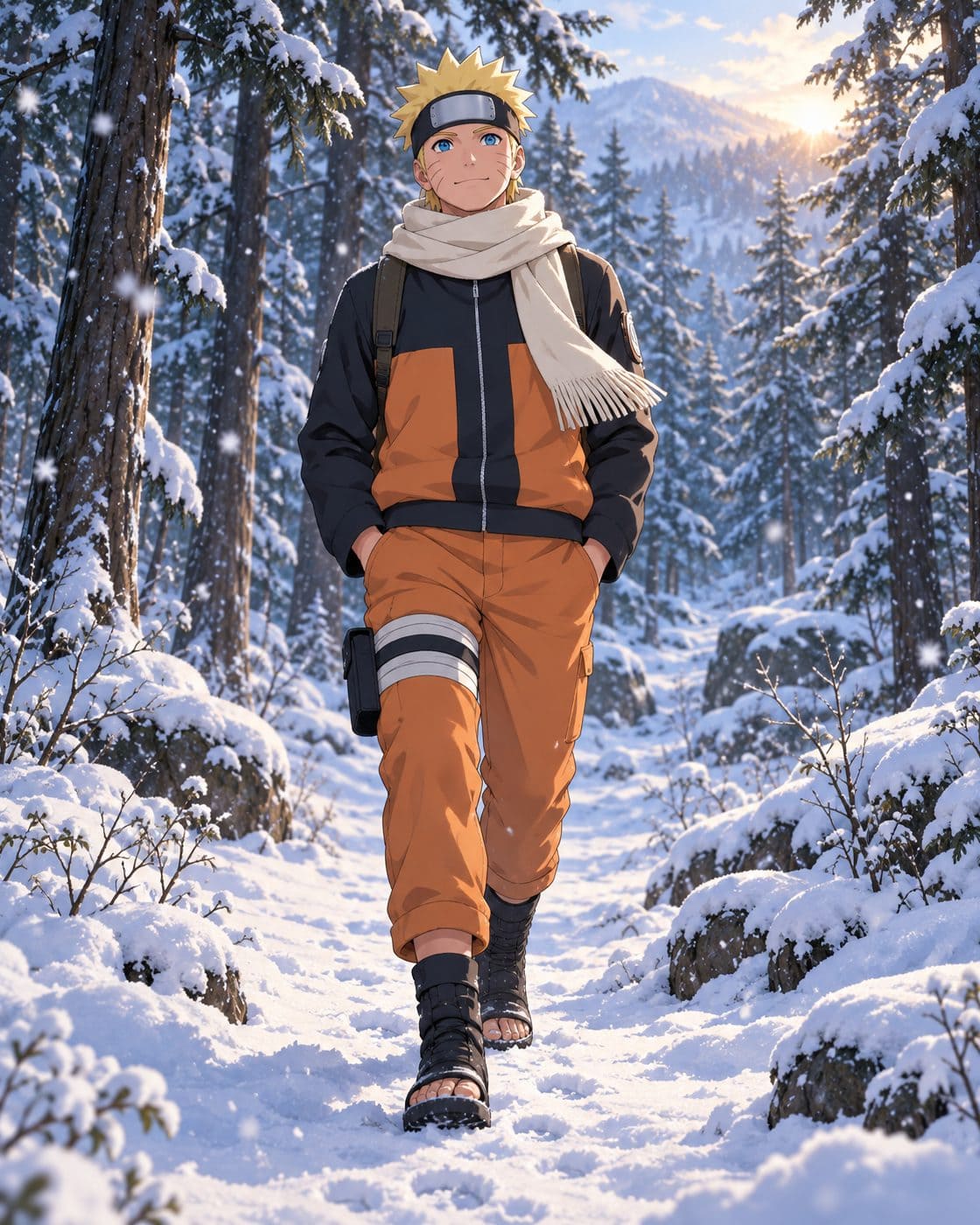
El cabello rubio, los ojos azules y las marcas de sus mejillas hacen que Naruto Uzumaki sea reconocible incluso en una ilustración sencilla. Una sonrisa puede transmitir su faceta cercana y optimista, mientras que una pose de combate destaca su determinación. El naranja aporta un punto de atención cálido que puede combinarse con cielos azules, bosques o fondos oscuros.
Si buscas una escena con Rasengan, observa la relación entre la mano, la postura y el efecto luminoso. Conviene conservar esos elementos al adaptar la imagen para que el movimiento siga entendiéndose. En un retrato, fíjate especialmente en la expresión y en el margen alrededor del cabello.
Sasuke, Sakura y Kakashi: la identidad del Equipo 7
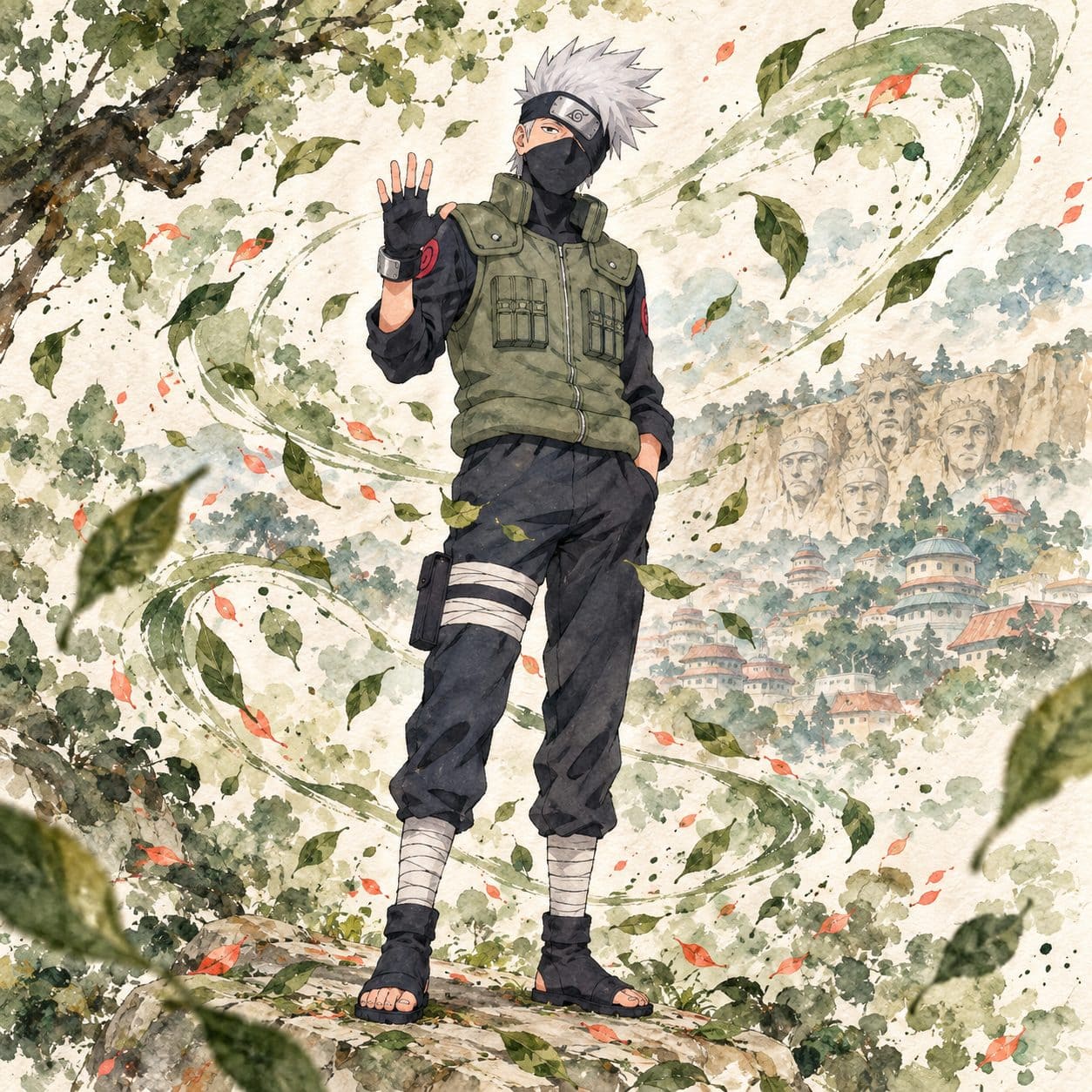
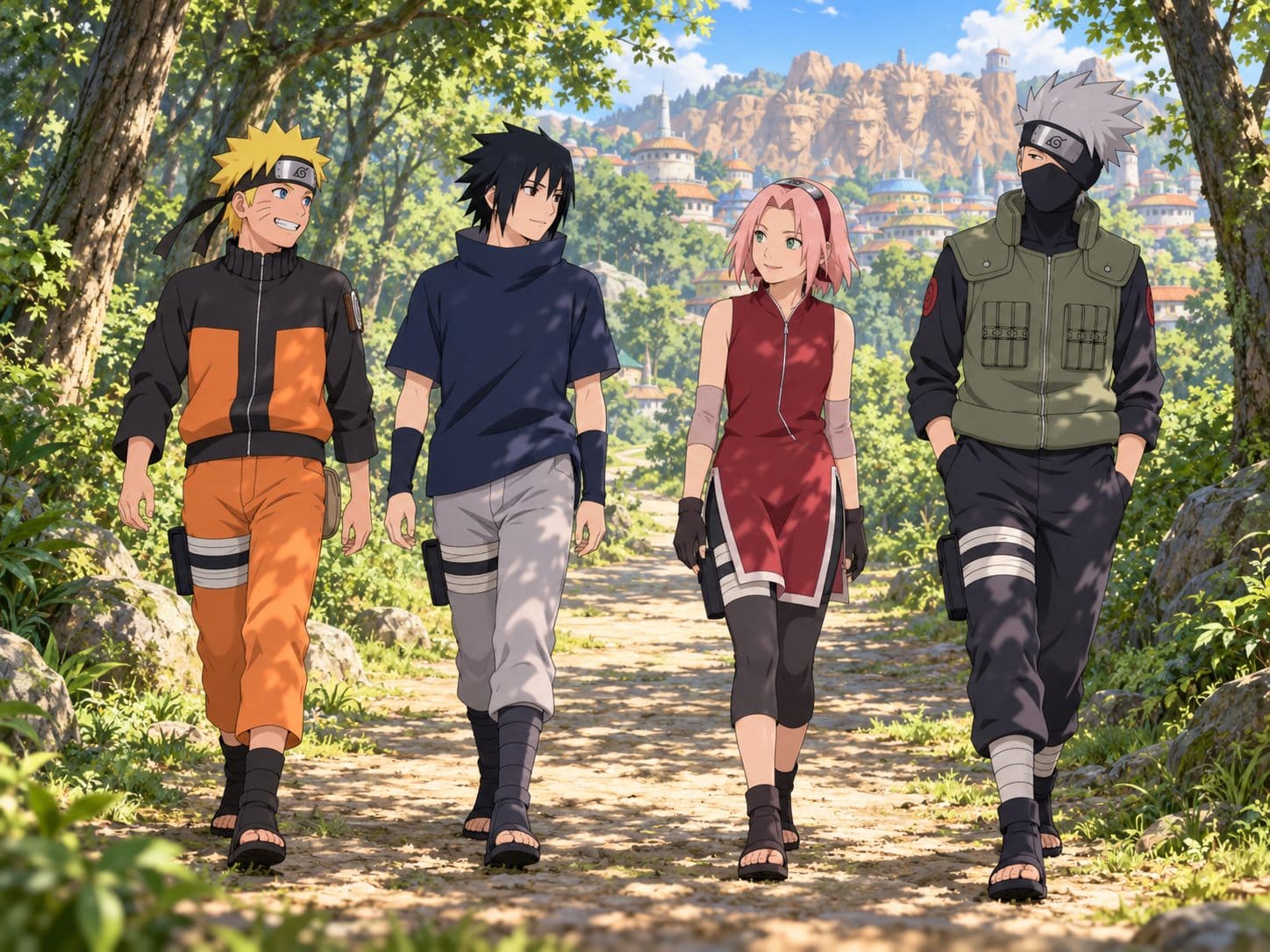
El Equipo 7 permite elegir una imagen por un personaje concreto o por la relación entre sus integrantes. Sasuke aporta una estética asociada a tonos oscuros y contrastes intensos; el cabello rosa de Sakura crea otra referencia visual; la máscara y el cabello plateado de Kakashi hacen reconocible su silueta.
En una composición de grupo, comprueba dónde está situada cada figura. Una escena que se ve completa en horizontal puede perder personajes de los extremos al ajustarse al móvil. Si quieres conservar a todo el equipo, revisa el encuadre antes de establecer el fondo.
Itachi, Akatsuki y atmósferas más oscuras
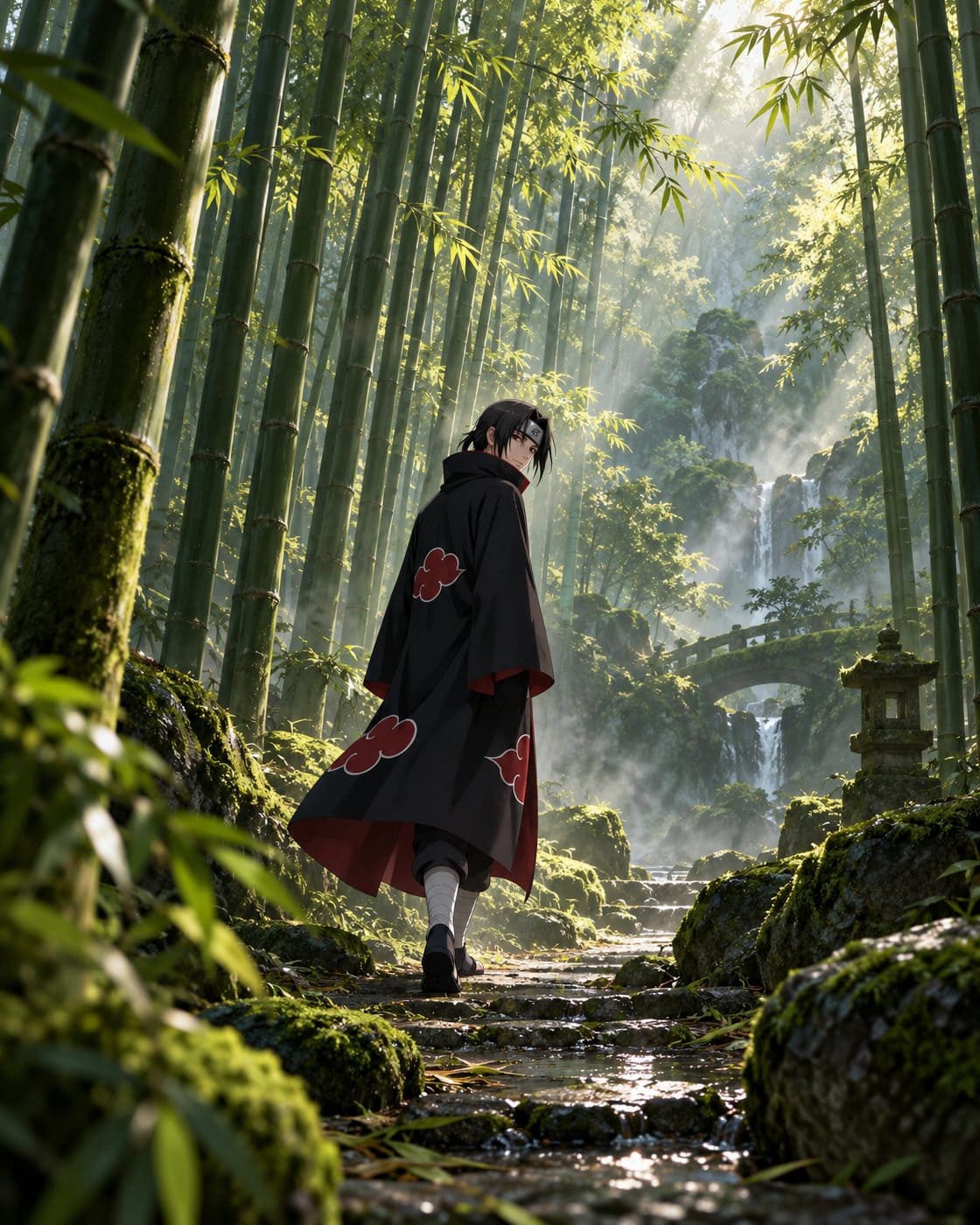
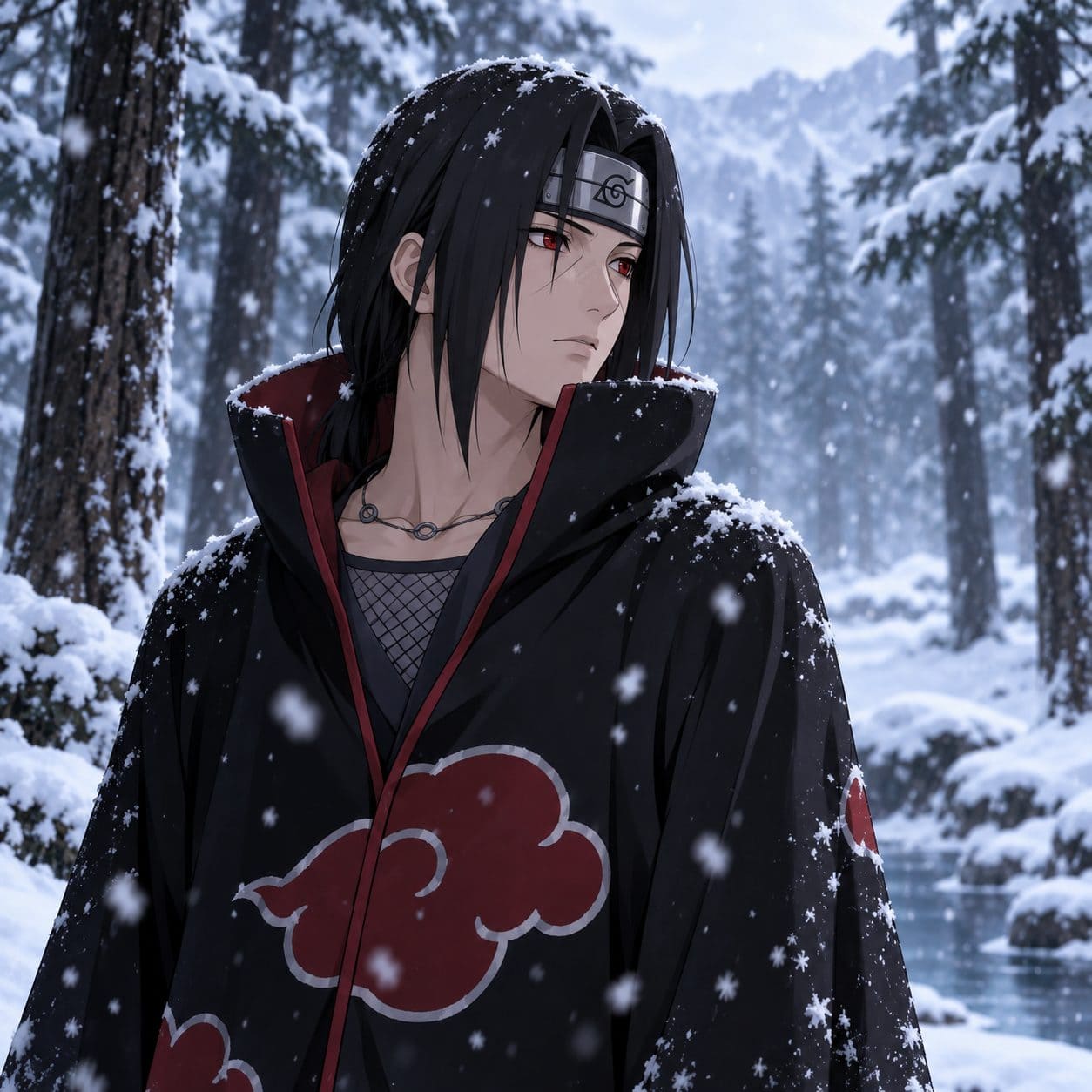
Los personajes vinculados a Akatsuki ofrecen una estética marcada por las capas negras y las nubes rojas. Un retrato de Itachi puede dar protagonismo a la mirada, mientras que una escena más amplia permite jugar con sombras, cuervos y escenarios nocturnos.
Al comparar fondos de pantalla de Naruto de este estilo, observa si el personaje se distingue bien del entorno. Una imagen oscura necesita suficiente contraste para conservar la silueta. Los detalles rojos pueden ayudar a dirigir la atención, pero conviene mantener despejadas las zonas donde aparecen textos e iconos.
Kurama, Konoha y escenarios que cuentan una historia
La presencia de Kurama cambia la escala y la intensidad de una composición. Una escena donde aparece junto a Naruto puede destacar su relación o transmitir una sensación de poder. Fíjate en cuánto espacio ocupa cada figura y evita un recorte que elimine los elementos que hacen comprensible la escena.
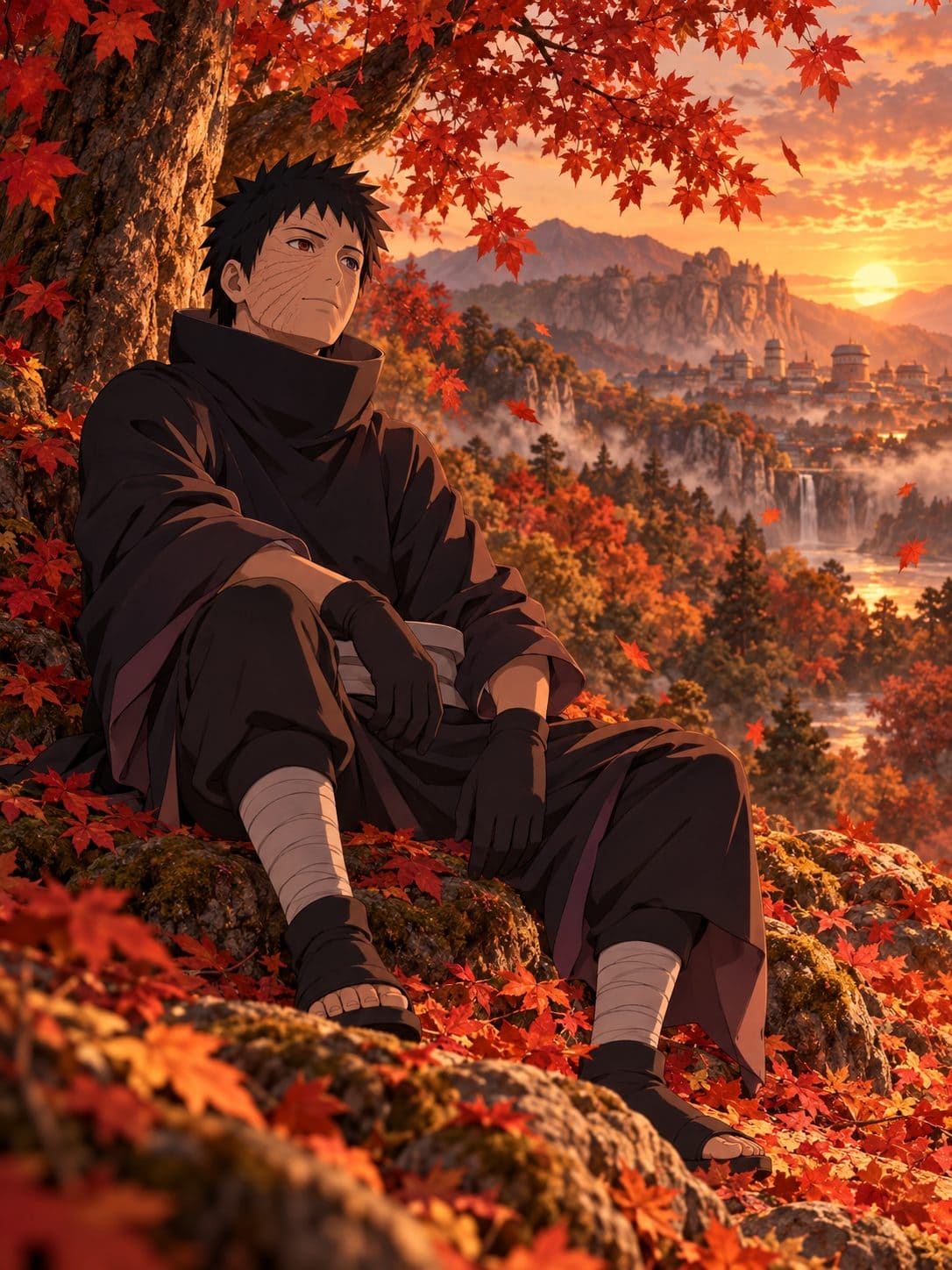
Si prefieres un fondo ambiental, los tejados de Konoha, sus calles y la montaña con los rostros de los Hokage permiten reconocer el universo de la serie a través del paisaje. Las escenas con cielo abierto pueden dejar zonas útiles para colocar accesos sin cubrir el motivo principal.
El Valle del Fin ofrece otra referencia visual característica, con sus grandes estatuas y el agua entre ellas. En una composición inspirada en ese escenario, conservar parte del paisaje ayuda a transmitir profundidad. Para una pantalla ancha, observa el equilibrio entre las figuras, el horizonte y los laterales de la imagen.
Acción, nostalgia o una pantalla más tranquila
Los fondos de pantalla de Naruto pueden transmitir sensaciones diferentes según la postura, la iluminación y el entorno. Una escena de entrenamiento o combate aporta movimiento; un encuentro entre personajes destaca sus vínculos; una pausa junto a un puesto de ramen conecta con la faceta cotidiana del protagonista.
Los colores cálidos pueden reforzar una atmósfera cercana, mientras que los azules y grises permiten escenas más serenas o tensas. No elijas únicamente por el personaje: comprueba si el conjunto encaja con lo que te apetece ver cada vez que enciendes la pantalla.
Si tienes muchas aplicaciones, valora una composición con espacios despejados. Un cielo uniforme o una zona del paisaje con pocos detalles pueden facilitar la lectura. Las imágenes con numerosos efectos luminosos suelen necesitar una colocación más cuidadosa de los iconos.
Cómo adaptar el fondo al móvil y al escritorio
Para el móvil, busca una imagen cuyo motivo principal pueda mantenerse dentro de un encuadre vertical. Un retrato con margen o una figura distribuida en altura pueden facilitar el ajuste, siempre que la proporción del archivo lo permita. Revisa que el reloj no cubra los ojos y que las notificaciones no oculten los detalles que más te gustan.
En el escritorio, observa el espacio disponible a ambos lados del protagonista. Una figura situada hacia un lateral puede dejar sitio para los accesos. Las escenas de equipo y los paisajes amplios necesitan una revisión especial para conservar sus elementos importantes.
Consulta las dimensiones del archivo descargado y conserva sus proporciones. Estirar una imagen puede deformar rostros y poses. Si tu dispositivo permite mover el fondo, prueba distintas posiciones antes de guardar el resultado y evita ampliaciones que reduzcan demasiado la nitidez.
Descarga tu imagen favorita de la galería
Para descargar los fondos de pantalla de Naruto, haz clic en una imagen de la galería para abrirla en la caja de luz y pulsa el botón «Descargar» dentro de esa caja. La vista ampliada te permite observar mejor la composición y los detalles de los personajes.
Una vez guardado el archivo, selecciónalo desde los ajustes de fondo de pantalla de tu dispositivo. Comprueba el resultado con tus iconos, el reloj y las notificaciones visibles. Un pequeño cambio de posición puede ayudarte a conservar despejado el protagonista.
Preguntas frecuentes sobre fondos de pantalla de Naruto
¿Cómo descargo una imagen de esta galería?
Haz clic en una imagen de la galería para abrirla en la caja de luz. Después, pulsa el botón «Descargar» dentro de esa caja para guardar el archivo.
¿Qué diferencia hay al buscar fondos de Naruto o Naruto Shippuden?
Las búsquedas pueden referirse a distintas etapas de la historia y a personajes con cambios de edad, vestuario y apariencia. Fíjate en esos detalles para elegir la interpretación que más te guste.
¿Qué debo revisar en un fondo del Equipo 7?
Comprueba que todos los personajes que quieres ver permanecen dentro del encuadre. En una pantalla vertical, el ajuste puede recortar las figuras situadas en los extremos de una composición horizontal.
¿Cómo elijo un fondo de Naruto que permita leer los iconos?
Busca zonas con pocos detalles y suficiente contraste respecto a los iconos y sus nombres. Evita colocar accesos sobre los rostros o sobre efectos luminosos como el Rasengan.
¿Todos los fondos de esta categoría tienen resolución 4K?
No se debe asumir una resolución concreta. Consulta las dimensiones de cada archivo descargado y comprueba cómo se ve en tu pantalla, evitando ampliarlo en exceso.